
계약서마다 서명 자리 자동 배치
계약마다 조항과 길이가 달라 템플릿으로 만들기 어려운 계약서도, 서명 자리를 자동으로 잡아 바로 서명 요청을 보낼 수 있습니다. 우리 서비스나 법무팀이 만든 PDF를 그대로 올리면 됩니다. 서명받을 자리는 PDF 속 "(인)", "근로자 서명" 같은 글자를 기준으로 자동 배치할 수 있어, 문서가 길어져 서명 자리가 다음 페이지로 밀려도 위치를 다시 잡을 필요가 없습니다. 정해진 양식을 템플릿으로 만들어 쓰는 경우는 사내 시스템에서 확인 후 전송를 참고하세요.
한눈에 보는 흐름
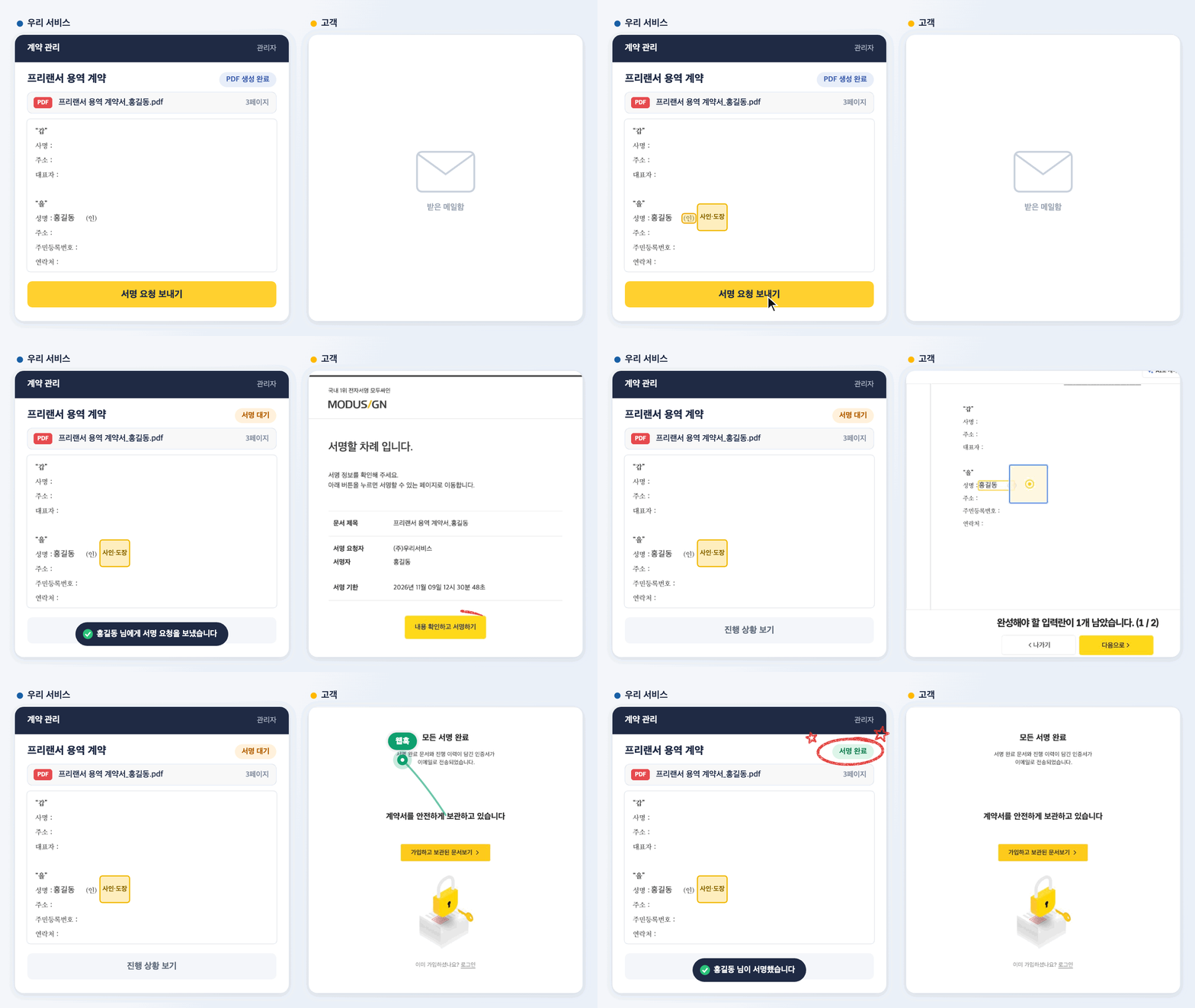
이런 경우에 맞습니다
- 우리 서비스가 계약 조건에 맞춰 조항을 넣고 빼서 계약서 PDF를 직접 만드는 경우
- 법무 검토를 마친 계약서나 거래처가 보내온 양식으로 서명받는 경우
- 견적서·발주서·회의록처럼 건마다 내용과 페이지 수가 달라지는 문서에 서명받는 경우
- 참여 인원에 따라 서명자 표의 행이 늘어나는 문서를 보내는 경우
준비할 것
| 어디서 | 준비할 것 |
|---|---|
| 모두싸인 | API를 쓸 수 있는 요금제, API Key. 템플릿은 만들지 않아도 됩니다. |
| 우리 서비스 | 글자 정보가 들어 있는 PDF를 만드는 기능(워드·한글에서 PDF로 내보내기, PDF 생성 라이브러리 등), 서명받을 자리에 늘 들어가는 기준 글자(예: "(인)", "근로자 서명"), 서명 결과를 받을 웹훅 주소(https) |
서명받을 자리를 정하는 두 가지 방법
PDF에는 템플릿처럼 미리 정해 둔 입력란이 없으므로, 서명 요청을 보낼 때 사인·도장 입력란과 텍스트 입력란을 어디에 놓을지 정해야 합니다.
| 방법 | 이렇게 동작합니다 |
|---|---|
| 문서 속 글자로 자동 배치 | 서명 요청 API에서 입력란 위치를 좌표 대신 문서 속 글자(position.anchor)로 지정합니다. 그 글자가 있는 자리마다 입력란이 생기고, 문서 길이가 바뀌어도 글자를 따라 움직입니다. 사람 손을 거치지 않고 자동으로 보낼 때 씁니다. |
| 담당자가 화면에서 배치 | 임베디드 초안 생성 API로 PDF를 넣은 모두싸인 서명 요청 화면을 우리 서비스 안에 띄우고, 담당자가 입력란을 직접 놓은 뒤 보냅니다. 기준 글자가 없거나 스캔한 문서일 때 씁니다. |
연동 흐름
아래는 문서 속 글자로 자동 배치하는 흐름입니다.
sequenceDiagram
    autonumber
    participant S as 우리 서비스
    participant M as 모두싸인
    participant C as 서명자
    Note over S: 계약 조건에 맞춰 계약서 PDF 생성
    S->>M: PDF 파일 업로드
    M-->>S: 파일 정보
    S->>M: 서명 요청 (서명받을 자리는 문서 속 글자로 지정)
    M->>C: 카카오톡·이메일로 서명 요청 전달
    C->>M: 계약서 확인 후 서명
    M-->>S: 서명 완료 알림 (웹훅)
    S->>M: 문서 상태 확인
    Note over S: 계약 상태 변경·문서 보관
- PDF 파일 업로드: 우리 서비스가 만든 계약서 PDF를 파일 업로드 API로 올립니다. PDF는 최대 10MB까지 올릴 수 있습니다.
- 파일 정보: 응답으로 받은 파일 정보를 서명 요청에 씁니다. 업로드한 파일은 2시간 동안만 쓸 수 있으므로 올린 뒤 바로 서명 요청을 보냅니다.
- 서명 요청: 서명 요청 API에 파일 정보와 서명자를 넣고, 사인·도장 입력란과 텍스트 입력란의 위치를 기준 글자로 지정합니다. 예를 들어 "근로자 (인)"을 기준으로 하면 문서 속 그 글자 자리에 사인·도장 입력란이 생깁니다. 자세한 방법은 서명 요청 시 텍스트로 필드 자동 배치하기를 참고하세요.
- 서명 요청 전달: 모두싸인이 서명자에게 카카오톡이나 이메일로 서명 링크를 보냅니다.
- 서명: 서명자가 링크를 열어 계약서를 확인하고, 자동으로 놓인 입력란에 서명합니다.
- 서명 완료 알림: 모든 서명이 끝나면 모두싸인이 우리 서비스의 웹훅 주소로 서명 완료 알림(
document_all_signed이벤트)을 보냅니다. - 상태 확인 후 보관: 문서 상세 조회로 상태를 확인하고 다음 단계를 진행합니다.
글자로 자동 배치하기 전에 확인하세요
- 문서에 글자 정보가 들어 있어야 합니다. 종이를 스캔한 PDF나 이미지 파일에서는 글자를 찾을 수 없어
Anchor text not found in PDF오류가 납니다. 워드·한글에서 바로 내보낸 PDF를 쓰고, PDF를 만들 때 폰트를 포함하세요.- 기준 글자는 띄어쓰기와 특수문자까지 정확히 같아야 하며, 찾지 못하면 서명 요청이 만들어지지 않습니다.
- "(인)"처럼 짧은 글자는 문서 곳곳에서 찾아져 입력란이 예상보다 많이 생길 수 있습니다. "근로자 (인)"처럼 구체적으로 지정하세요. 사인·도장 입력란은 문서당 최대 100개입니다.
본문과 별첨을 하나로 보내려면계약서 본문과 별첨처럼 여러 PDF를 한 문서로 보내야 하면 문서 파일 병합 API로 합친 뒤 서명 요청을 보냅니다.
사용하는 API
함께 보면 좋은 문서
다른 시나리오도 살펴보세요우리 회사 상황에 맞는 다른 시나리오는 API 도입 시나리오에서 찾을 수 있습니다. 전송 수단(이메일·카카오톡)과 임베디드 보안 링크의 차이도 이 문서에서 확인할 수 있습니다.
Updated about 1 hour ago
Did this page help you?