
템플릿 병합 규칙
여러 개의 템플릿 또는 파일을 하나의 임시 템플릿으로 합치는 병합 API(POST /templates/merge)의 동작 규칙입니다. 병합된 임시 템플릿으로 곧바로 서명·열람 요청을 보낼 수 있어, 매번 새 템플릿을 만들지 않고도 여러 문서를 조합해 발송할 수 있습니다.
시작하기 전에 꼭 이해하기
- 소스(source) — 병합에 넣는 재료입니다. 이미 만들어 둔 템플릿이거나, 파일 업로드 API로 올린 파일일 수 있습니다. 소스는 2개 이상 12개 이하로 넣습니다.
- 임시 템플릿 — 병합 결과로 생성되는 템플릿입니다. 유효기간은 2시간이며, 그 안에 서명·열람 요청에 사용해야 합니다.
- 앞 소스 우선 — 제목·라벨·도장 등 대부분의 설정은
sources배열에서 가장 앞에 있는 소스의 값을 따릅니다. 순서가 곧 우선순위입니다.
전체 흐름
소스를 준비해 병합 API로 보내면, 하나의 임시 템플릿이 만들어지고 그 ID로 서명·열람 요청을 보냅니다. 아래 흐름도에서 파랑은 서버·API 처리 단계, 민트는 사용자 화면·완료 단계를 의미합니다.
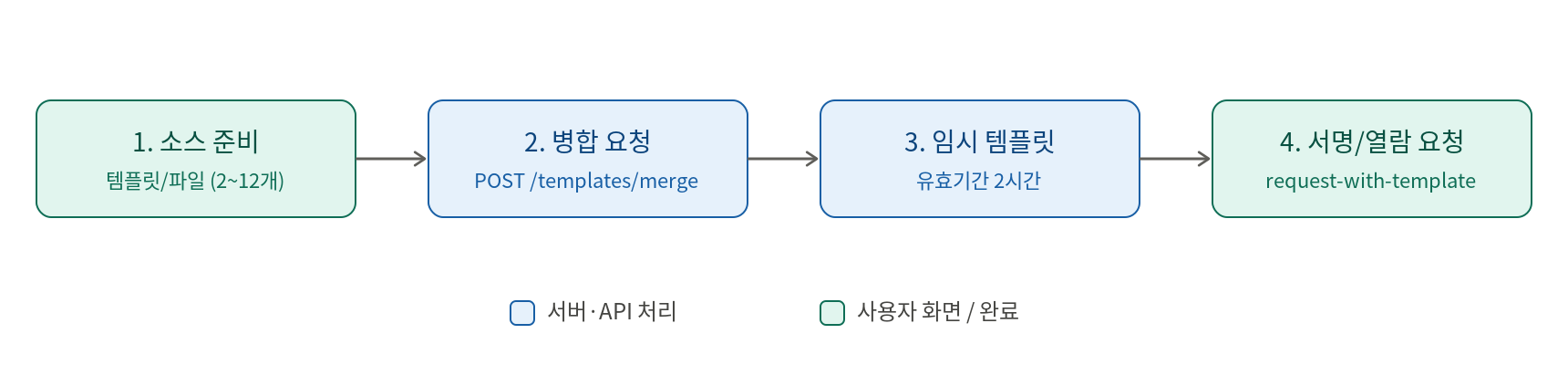
- 소스 준비 — 병합할 템플릿 ID를 확인하거나, 파일을 파일 업로드 API로 올려
fileId·token을 받습니다. (2~12개) POST /templates/merge—sources배열에 소스를 순서대로 담아 병합을 요청합니다.- 임시 템플릿 생성 — 병합 규칙에 따라 하나의 임시 템플릿이 생성됩니다. (유효기간 2시간)
- 서명/열람 요청 — 생성된 임시 템플릿 ID로
POST /documents/request-with-template를 호출해 요청을 보냅니다.
1. 병합 요청 방법
sources 배열에 병합할 소스를 순서대로 담아 요청합니다. 배열의 순서가 PDF 페이지 순서이자 설정 우선순위입니다.
curl -X POST 'https://api.modusign.co.kr/templates/merge' \
  -H 'Authorization: Basic {인코딩된 API-KEY}' \
  -H 'Content-Type: application/json' \
  -d '{
    "sources": [
      { "type": "TEMPLATE", "templateId": "TEMPLATE_ID_1" },
      { "type": "TEMPLATE", "templateId": "TEMPLATE_ID_2" }
    ]
  }'
소스 종류
소스는 type에 따라 두 가지입니다.
| type | 필수 항목 | 설명 |
|---|---|---|
TEMPLATE | templateId | 미리 만들어 둔 템플릿을 소스로 사용 |
FILE | fileId, token | 파일 업로드 API로 올린 파일을 소스로 사용 |
TEMPLATE 소스에는 선택 항목으로 identifier(최대 8자)를 넣을 수 있습니다. 각 소스의 하위 리소스를 구분하기 위해 dataLabel의 접미사로 사용되며, 미입력 시 templateId 앞 8자로 대체됩니다.
파일 소스는 파일 업로드 API를 사용하세요
FILE소스는 파일을 base64로 본문에 담지 않고, 먼저 파일 업로드 API(POST /files)로 업로드한 뒤 응답으로 받은fileId·token을 참조합니다.{ "sources": [ { "type": "TEMPLATE", "templateId": "TEMPLATE_ID_1" }, { "type": "FILE", "fileId": "2752f600-c6fc-11ed-b2e3-b5476bd20f82", "token": "01GVZ3BGGT2D9BSEVXJJ2V00SP" } ] }파일 업로드로 받은
fileId·token의 유효기간은 2시간입니다.
응답 예시
병합에 성공하면 생성된 임시 템플릿 정보가 반환됩니다. 반환된 id를 서명·열람 요청의 templateId로 사용하세요.
{
  "id": "MERGED_TEMPLATE_ID",
  "title": "가장 앞 소스의 제목",
  "createdAt": "2026-07-14T00:00:00.000Z",
  "updatedAt": "2026-07-14T00:00:00.000Z"
}
2. 핵심 규칙
병합 결과는 다음 규칙에 따라 결정됩니다.
앞 소스 우선 원칙
아래 항목들은 소스에 템플릿이 포함되어 있는지 여부에 따라 적용되는 값이 달라집니다.
| 항목 | 소스에 템플릿이 있는 경우 | 소스에 템플릿이 없는 경우 (파일만) |
|---|---|---|
| 템플릿 제목 | 가장 앞에 있는 템플릿의 제목 | 임시_템플릿_{날짜} |
| 문서 라벨 | 가장 앞에 있는 템플릿의 라벨 | 빈 배열 |
| 진본증명도장 | 가장 앞에 있는 템플릿의 설정 | 비활성화 |
| 외부 참조자 | 가장 앞에 있는 템플릿의 값 | 빈 배열 |
| 결재선 | 모든 소스가 동일해야 병합 가능 | 빈 값 |
서명자 병합
서로 다른 소스의 서명자가 동일 인물인지 판단하여, 동일하면 병합, 아니면 별도로 유지합니다. 서명자를 role → name → contact 순으로 비교해 3개 속성이 모두 일치하면 병합하며, 병합된 서명자의 설정은 앞 소스의 값을 따릅니다.
하나라도 불일치하면 분리합니다. 분리 시 앞 소스의 서명자는 원본 역할을 유지하고, 뒤 소스의 서명자부터 - 1, - 2 접미사가 붙습니다.
병합된 서명자의 설정 규칙은 다음과 같습니다.
| 항목 | 규칙 |
|---|---|
| 입력란(fields) | 양쪽 소스의 입력란이 합산됨 |
| 서명 방식(사인/도장) | 앞 소스의 설정으로 통일 |
한 번의 서명 옵션 | 앞 소스의 설정으로 통일 |
서명자 크기 조절 여부 | 앞 소스의 설정으로 통일 |
| 인증수단(verification) | 앞 소스의 설정만 적용 |
| 첨부파일 요청 | 모든 소스의 첨부파일 요청을 유지 |
병합되지 않은 서명자들 간에 역할명이 같으면, 첫 번째 서명자는 원본 역할을 유지하고 이후 중복되는 서명자부터 순서대로 역할에 - {숫자}가 붙습니다. (예: 근로자, 근로자 - 1, 근로자 - 2)
서명자 순서 결정 — 서명자를 가진 소스 중 가장 앞 소스가 순서 있는 서명(ordered signing)이면 소스 순서대로 서명 순서가 부여됩니다. (예: 템플릿 A(갑, 을, 병) + 템플릿 B(을, 무, 기) → 갑, 을, 병, 무, 기. "을"은 동일 인물로 병합) 가장 앞 소스가 순서 없는 서명(unordered signing)이면 서명 순서는 모두 1로 설정됩니다.
DataLabel 자동 변환
병합 전 템플릿의 데이터별 dataLabel을 시스템이 자동 변환하여 중복 가능성을 최소화합니다.
- 모든 소스의 dataLabel이 변환 대상입니다.
- 변환 형식:
{기존_dataLabel}_{템플릿_제목}_{템플릿_ID_앞_8자리}(identifier를 지정하면 앞 8자리 대신 사용됩니다.) - dataLabel 최대 길이: 100글자
각 구성 요소의 축약 규칙은 다음과 같습니다.
| 구성 요소 | 축약 규칙 |
|---|---|
| 기존 dataLabel | 45자 초과 시 앞 42자 + ... (총 45자) |
| 템플릿 제목 | 45자 초과 시 앞 20자 + ... + 뒤 22자 (총 45자) |
| 템플릿 ID | 앞 8자 고정 |
3. 상세 규칙
열람자 병합
열람자를 가진 소스 중 가장 앞에 있는 소스의 열람자를 사용합니다.
필드(Field) 처리
각 소스의 필드 위치(position.page)는 병합된 PDF의 페이지 오프셋에 맞게 자동 재계산됩니다. x, y 좌표(상대값 0~1)는 변경되지 않습니다.
서명자가 병합된 경우, 뒤 소스의 서명 필드는 다음과 같이 조정됩니다.
| 항목 | 조정 규칙 |
|---|---|
| 서명 방식(사인/도장) | 앞 소스의 서명자 설정으로 통일 |
한 번의 서명 옵션 | 앞 소스의 서명자 설정으로 통일 |
| 필드 위치·크기 | 서명 방식 변경 여부에 따라 자동 조정 |
필드 그룹(Field Group) 처리
| 필드 그룹 타입 | 병합 규칙 |
|---|---|
CHECKBOX_GROUP | 모든 소스의 체크박스 그룹을 그대로 유지 |
첨부파일(Attachment) 처리
| 첨부파일 유형 | 병합 규칙 |
|---|---|
| 요청자 첨부파일 | 소스 중 가장 앞 소스의 요청자 첨부파일을 사용 |
| 서명자 첨부파일 | 소스 간 이름이 같으면 앞 소스의 서명자 첨부파일을 사용 |
인증수단(Verification) 처리
| 참여자 유형 | 병합 규칙 |
|---|---|
| 서명자 | 병합된 경우 앞 소스 서명자의 인증수단을 사용. 병합되지 않은 경우 각 서명자의 인증수단을 유지 |
| 열람자 | 열람자를 가진 소스 중 가장 앞 소스의 인증수단을 사용 |
4. 주의사항
- 임시 템플릿 유효기간(TTL)은 2시간입니다. 만료된 템플릿으로 서명 요청 시
404 Not Found가 발생할 수 있습니다. - 동일 임시 템플릿 ID로 유효기간 내 복수 서명 요청이 가능합니다. (각각 별개의 문서 생성)
- PDF 페이지 순서는
sources배열 순서를 따릅니다. - 소스는 최소 2개, 최대 12개까지 지정할 수 있습니다.
- 파일 소스는 파일 업로드 API로 올린
fileId·token을 사용하세요.
병합 실패 조건
아래 조건에 해당하면 병합이 실패합니다.
| 구분 | 실패 조건 |
|---|---|
| 설정 | 설정 고정 템플릿을 병합하는 경우 |
| 설정 | 서명용 템플릿과 열람용 템플릿을 함께 병합하는 경우 |
| 설정 | 모든 소스의 결재선이 동일하지 않은 경우 |
| 파일 크기 | 병합된 문서 파일 크기가 10MB를 초과하는 경우 |
| 참여자 수 | 서명자 수가 30명을 초과하는 경우 |
| 필드 수 | 전체 입력란이 2,000개를 초과하는 경우 |
| 필드 수 | 서명 필드가 100개를 초과하는 경우 |
| 필드 수 | 이미지 필드가 7개를 초과하는 경우 |
| 필드 수 | 드롭다운 필드가 100개를 초과하는 경우 |
| 첨부파일 | 첨부파일이 30개를 초과하는 경우 |
5. 자주 묻는 질문
FAQ
병합으로 만든 임시 템플릿은 얼마나 유지되나요?
유효기간은 2시간입니다. 그 안에 임시 템플릿 ID로 서명·열람 요청을 보내세요. 유효기간이 지난 뒤 요청하면 404 Not Found가 발생할 수 있습니다.
소스의 순서가 왜 중요한가요?
제목·라벨·진본증명도장·인증수단 등 대부분의 설정은 가장 앞 소스의 값을 따릅니다. 또한 PDF 페이지 순서도 sources 배열 순서대로 결정됩니다. 따라서 기준이 되는 소스를 배열 맨 앞에 두세요.
서명용 템플릿과 열람용 템플릿을 함께 병합할 수 있나요?
아니요. 서명용과 열람용 템플릿을 함께 병합하면 병합이 실패합니다. 같은 유형끼리만 병합하세요.
병합이 실패했습니다. dataLabel 중복이 원인일 수 있나요?
네. 서로 다른 소스에서 동일한 dataLabel과 유사한 템플릿 제목을 쓰면, 자동 변환 후에도 dataLabel이 중복되어 병합이 실패할 수 있습니다.
응답 예시:
{
  "statusCode": 422,
  "message": "Validation failed"
}- 소스별로
identifier를 다르게 지정하거나, 템플릿 제목·dataLabel을 구분되게 설정하세요.
더 자세한 API 내용은 API References에서 확인하세요!템플릿/문서 병합 API의 요청·응답 스키마를 확인하세요.
유의사항
- 병합으로 만든 임시 템플릿의 유효기간은 2시간입니다. 만료 전에 서명·열람 요청에 사용하세요.
- 대부분의 설정은 가장 앞 소스를 따르므로, 기준 소스를
sources맨 앞에 배치하세요.- 파일 소스는 base64 대신 파일 업로드 API의
fileId·token으로 참조하세요.
Updated 4 months ago