
API Key 발급
모두싸인 API를 사용하려면 먼저 API Key를 생성해야 합니다. 이 문서에서는 API Key를 생성하고, 만료 상태를 확인하고, 교체·폐기하는 방법을 안내합니다.
사전 요건API Key 메뉴는 API 이용이 승인된 워크스페이스에만 표시됩니다. API 기능 이용을 원하시면 모두싸인 고객센터로 문의해 주세요.
API Key 생성하기
1단계: API Key 메뉴로 이동하기
모두싸인 웹에 로그인한 뒤 통합 설정 > 워크스페이스 관리 > API 연동 > API Key 메뉴로 이동합니다. 오른쪽 위의 API Key 생성하기를 누릅니다.
2단계: 이름과 만료일 정하기
이름에는 Key의 용도를 알아볼 수 있는 이름을 입력합니다(예: ERP 연동). 이름은 필수 항목이며, 30자까지 입력할 수 있고, 국문·영문·숫자·하이픈(-)·언더스코어(_)·괄호·공백을 쓸 수 있습니다.
만료일에서 Key를 쓸 기간을 고릅니다. 기본값은 30일 뒤이며, 고른 기간에 따라 만료 날짜가 바로 아래에 안내됩니다.
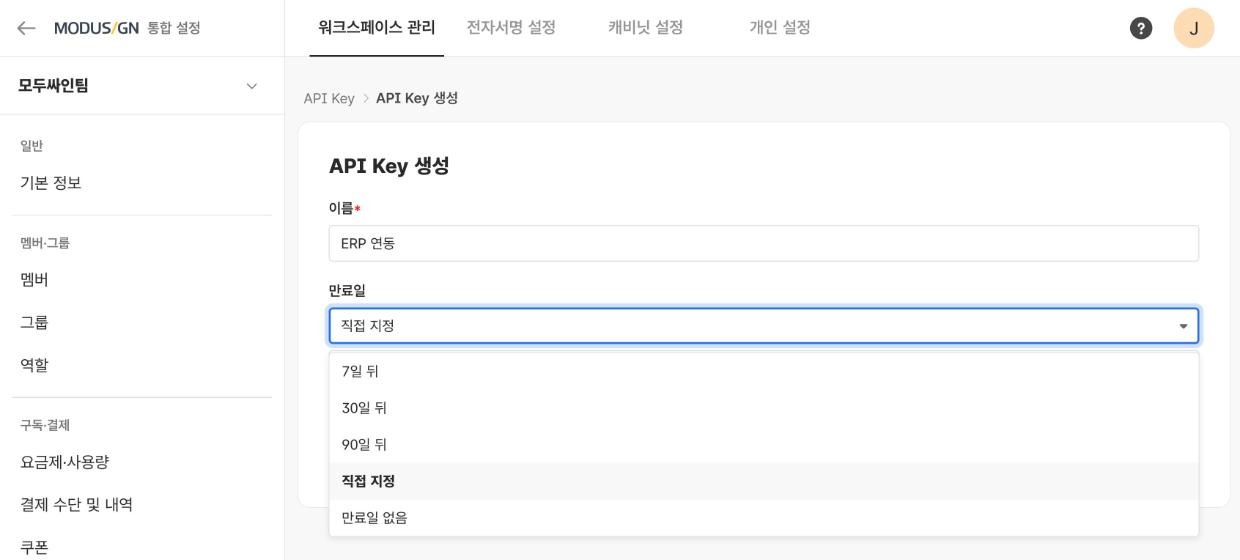
| 선택지 | 만료 시점 |
|---|---|
| 7일 뒤 · 30일 뒤 · 90일 뒤 | 생성한 시점부터 고른 일수가 지나면 만료됩니다. |
| 직접 지정 | 내일부터 365일 뒤까지의 날짜 중에서 고릅니다. 180일 뒤·365일 뒤를 눌러 한 번에 정할 수도 있습니다. 고른 날짜의, 생성한 시각과 같은 시각에 만료됩니다. 생성하기를 누를 때 고른 날짜가 이 범위를 벗어났다면 Key가 생성되지 않고 날짜를 다시 고르라는 안내가 표시됩니다. |
| 만료일 없음 | 직접 폐기하기 전까지 계속 유효합니다. 생성할 때 확인 창에서 동의해야 만들어집니다. |
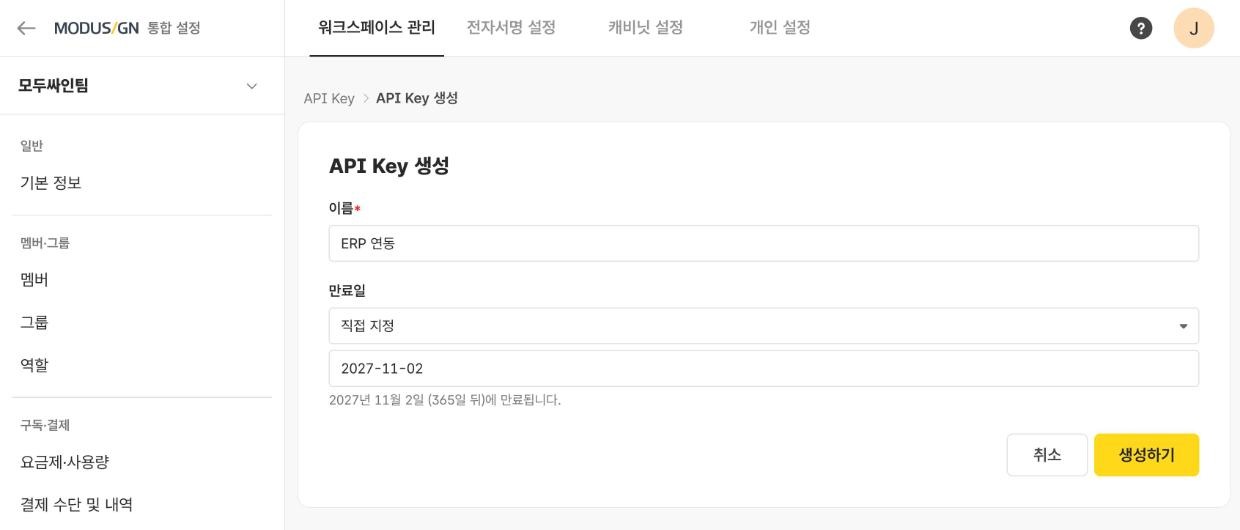
1년 주기로 교체한다면
직접 지정에서365일 뒤를 고르면 생성일로부터 365일(약 1년) 뒤에 만료되는 Key를 만들 수 있습니다. 만료일을 정해 두고, 만료 전에 새 Key로 교체해 주세요.
만료일 없는 API Key는 권장하지 않습니다
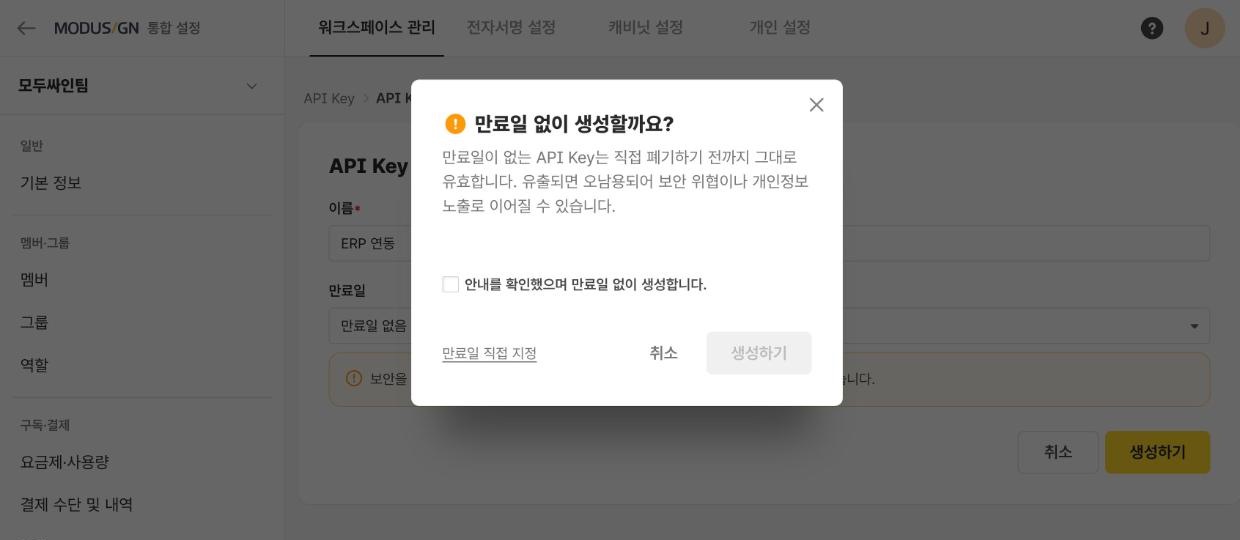
만료일 없음을 고르면 만료일을 정하라는 경고가 표시되고,생성하기를 누르면 확인 창이 열립니다. 확인 창에서 "안내를 확인했으며 만료일 없이 생성합니다."에 체크해야 Key가 생성됩니다.만료일 직접 지정을 누르면 확인 창이 닫히고 만료일이직접 지정으로 바뀝니다.만료일 없는 Key는 직접 폐기하기 전까지 계속 유효하므로, 유출되면 오남용되어 보안 위협이나 개인정보 노출로 이어질 수 있습니다. 관리 소홀로 생긴 피해는 모두싸인이 책임지지 않습니다.
3단계: API Key 복사하기
생성하기를 누르면 새로 생성된 API Key의 전문이 표시됩니다. 복사 버튼을 눌러 복사하고 안전한 곳에 보관합니다.
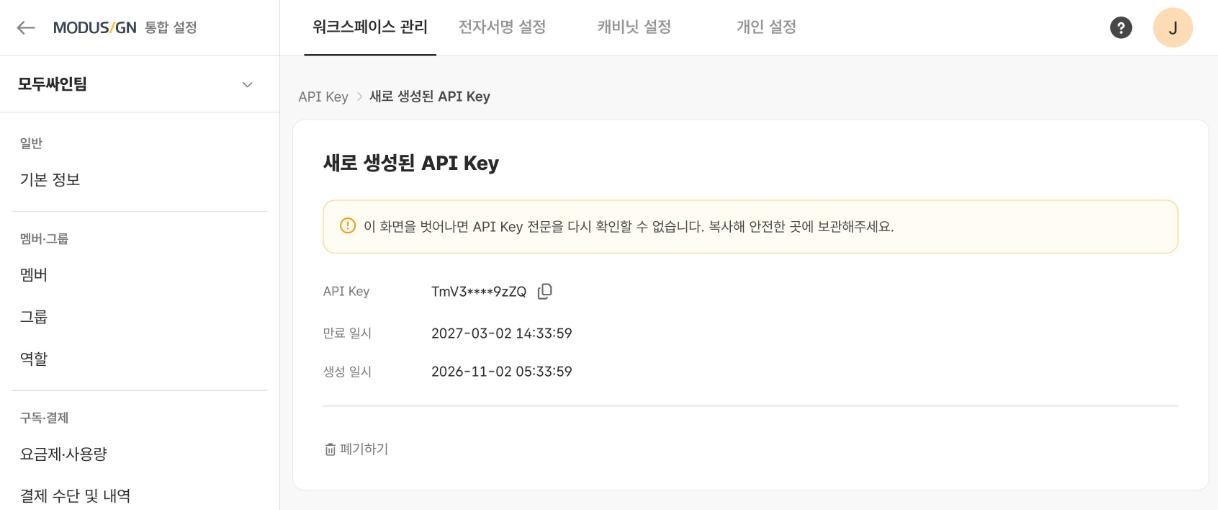
API Key 전문은 생성 직후 한 번만 확인할 수 있습니다이 화면을 벗어나거나 새로고침하면 API Key 전문을 다시 볼 수 없고, 모두싸인도 확인해 드릴 수 없습니다. 전문을 잃어버렸다면 새 API Key를 생성해 교체해 주세요.
생성한 API Key로 API를 호출하는 방법은 API KEY로 요청하기를 확인해 주세요.
API Key 관리하기
목록에서 만료 상태 확인하기
API Key 목록에는 Key 이름, 일부를 가린 API Key, 만료 일시가 보입니다. 최고 관리자는 워크스페이스의 모든 Key와 생성자를 볼 수 있고, 그 밖의 멤버는 본인이 만든 Key만 볼 수 있습니다.
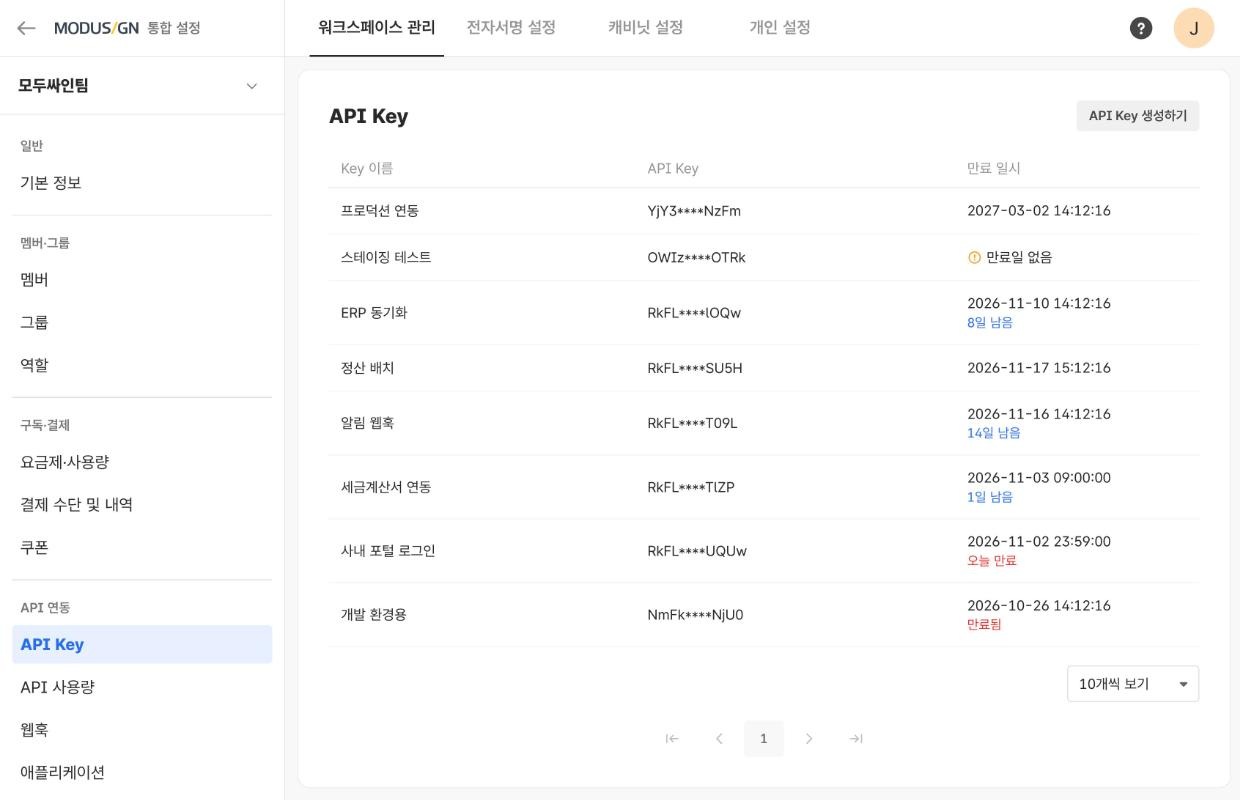
만료 일시에는 Key의 상태가 함께 표시됩니다.
| 표시 | 의미 |
|---|---|
| 만료일 없음 | 만료일 없이 만든 Key입니다. 경고 아이콘이 함께 표시됩니다. |
| 8일 남음 | 만료까지 14일 이하로 남은 Key에 남은 일수가 표시됩니다. |
| 오늘 만료 | 오늘 만료되는 Key입니다. |
| 만료됨 | 만료된 Key입니다. 이 Key로 보내는 요청은 거부됩니다. 만료된 Key도 폐기하기 전까지 목록에 남습니다. |
상세에서 교체 안내 확인하기
목록에서 Key를 선택하면 상세 화면에 API Key(일부 가림), 만료 일시, 생성 일시가 보입니다. 만료일이 없거나 곧 만료되거나 이미 만료된 Key에는 교체 안내가 함께 표시됩니다.
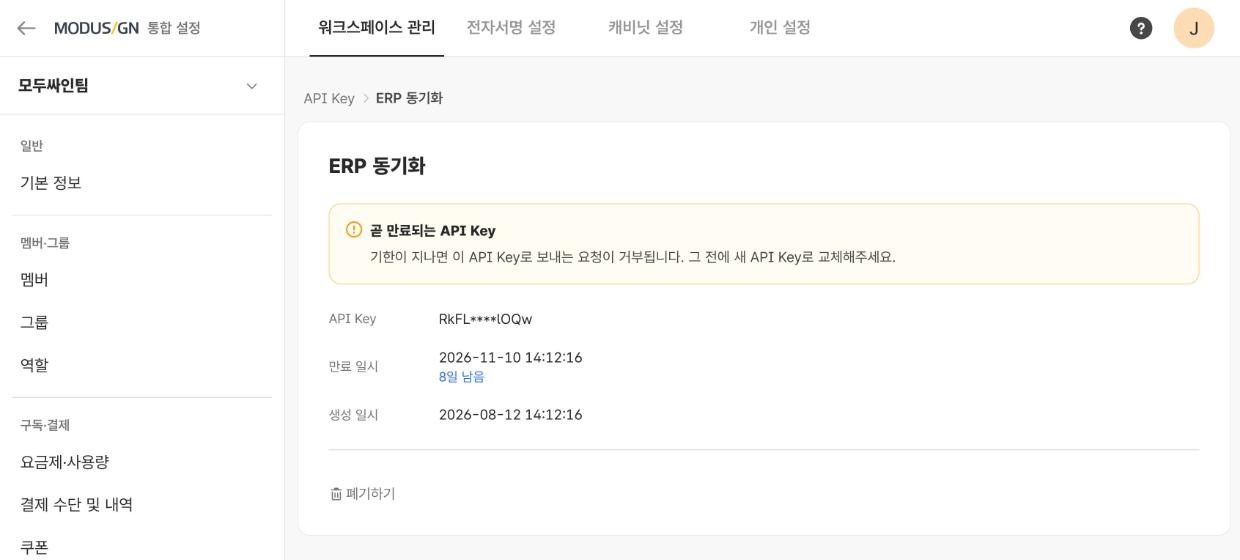
| 상태 | 화면에 표시되는 안내 |
|---|---|
| 만료일이 없는 API Key | 보안을 위해 만료일을 정한 새 API Key로 교체해보세요. |
| 곧 만료되는 API Key | 기한이 지나면 이 API Key로 보내는 요청이 거부됩니다. 그 전에 새 API Key로 교체해주세요. |
| 만료된 API Key | 이 API Key로 보내는 요청은 거부됩니다. 새 API Key로 교체해주세요. |
API Key 교체하기
연동 중인 API Key를 바꿀 때는 아래 순서로 진행해야 연동이 끊기지 않습니다.
- 새 API Key를 생성합니다.
- API를 호출하는 시스템에 새 API Key를 적용하고, 요청이 정상적으로 처리되는지 확인합니다.
- 이전 API Key를 폐기합니다.
API Key 폐기하기
상세 화면에서 폐기하기를 누르면 확인 창이 열립니다. 폐기한 API Key는 복구할 수 없고, 그 Key로 보내는 요청은 바로 거부됩니다. 폐기한 Key는 목록에서 사라집니다.
확인 창에는 교체 순서가 함께 안내됩니다. 아직 새 Key를 만들지 않았다면 확인 창의 API Key 생성을 눌러 폐기하지 않고 생성 화면으로 이동할 수 있습니다.
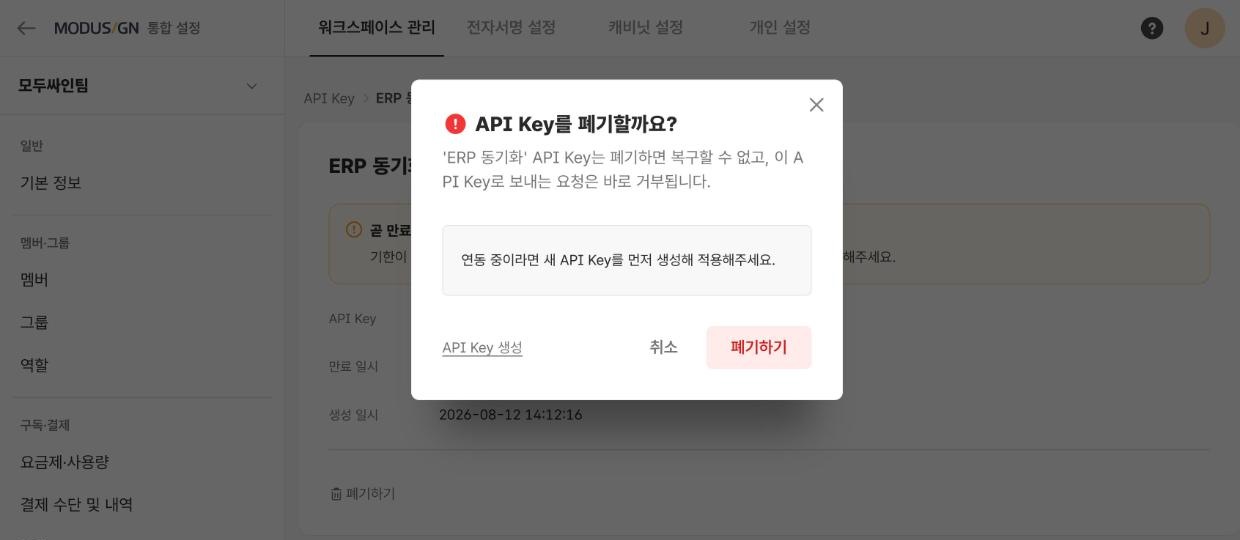
본인이 만든 Key는 직접 폐기할 수 있고, 최고 관리자는 워크스페이스의 모든 Key를 폐기할 수 있습니다.
보안 권장 사항
API Key 보안 체크리스트
- API Key는 서버 측 환경 변수에 저장하고, 소스 코드에 직접 포함하지 마세요.
- 프론트엔드(클라이언트) 코드에 API Key를 노출하지 마세요.
- API Key를 만들 때 만료일을 정하고, 만료 전에 새 Key로 교체하세요.
- 정기적으로 API Key를 교체(로테이션)하여 보안을 유지하세요.
- 더 이상 사용하지 않는 API Key는 즉시 폐기해 주세요.
자주 묻는 질문
이미 만든 만료일 없는 API Key도 계속 쓸 수 있나요?
네. 이미 만든 API Key는 만료일 없는 Key를 포함해 그대로 유효하며, 자동으로 만료되거나 폐기되지 않습니다. 보안을 위해 만료일을 정한 새 API Key로 교체하길 권장합니다.
만료되거나 폐기된 API Key로 요청하면 어떻게 되나요?
요청이 거부됩니다. 새 API Key를 생성해 API를 호출하는 시스템에 적용해 주세요. 교체 순서는 이 문서의 'API Key 교체하기'를 확인해 주세요.
다른 멤버가 만든 API Key가 목록에 보이지 않습니다.
최고 관리자만 워크스페이스의 모든 API Key를 볼 수 있습니다. 그 밖의 멤버에게는 본인이 만든 Key만 보입니다.
함께 보면 좋은 문서발급한 API Key로 API를 호출하는 방법은 API KEY로 요청하기에서 확인할 수 있습니다.
Updated 3 days ago