
사내 시스템에서 확인 후 전송
모두싸인의 서명 요청 화면을 ERP·인사 시스템·그룹웨어·CRM 같은 사내 시스템 안에 그대로 띄워, 직원이 결재나 협의를 마친 계약을 거래처나 임직원에게 보냅니다. 이 기능을 임베디드 서명 요청이라고 합니다. 사내 시스템이 계약 정보를 미리 채워 두므로 담당자는 모두싸인에 따로 접속하거나 같은 내용을 다시 입력할 필요가 없고, 그 화면에서 서명자 정보와 계약서의 입력란 배치를 확인하고 고친 뒤 바로 보낼 수 있습니다. 고객의 가입·결제·신청에 맞춰 사람 손을 거치지 않고 자동으로 보내려면 가입·결제 후 계약서 자동 전송를 참고하세요.
한눈에 보는 흐름
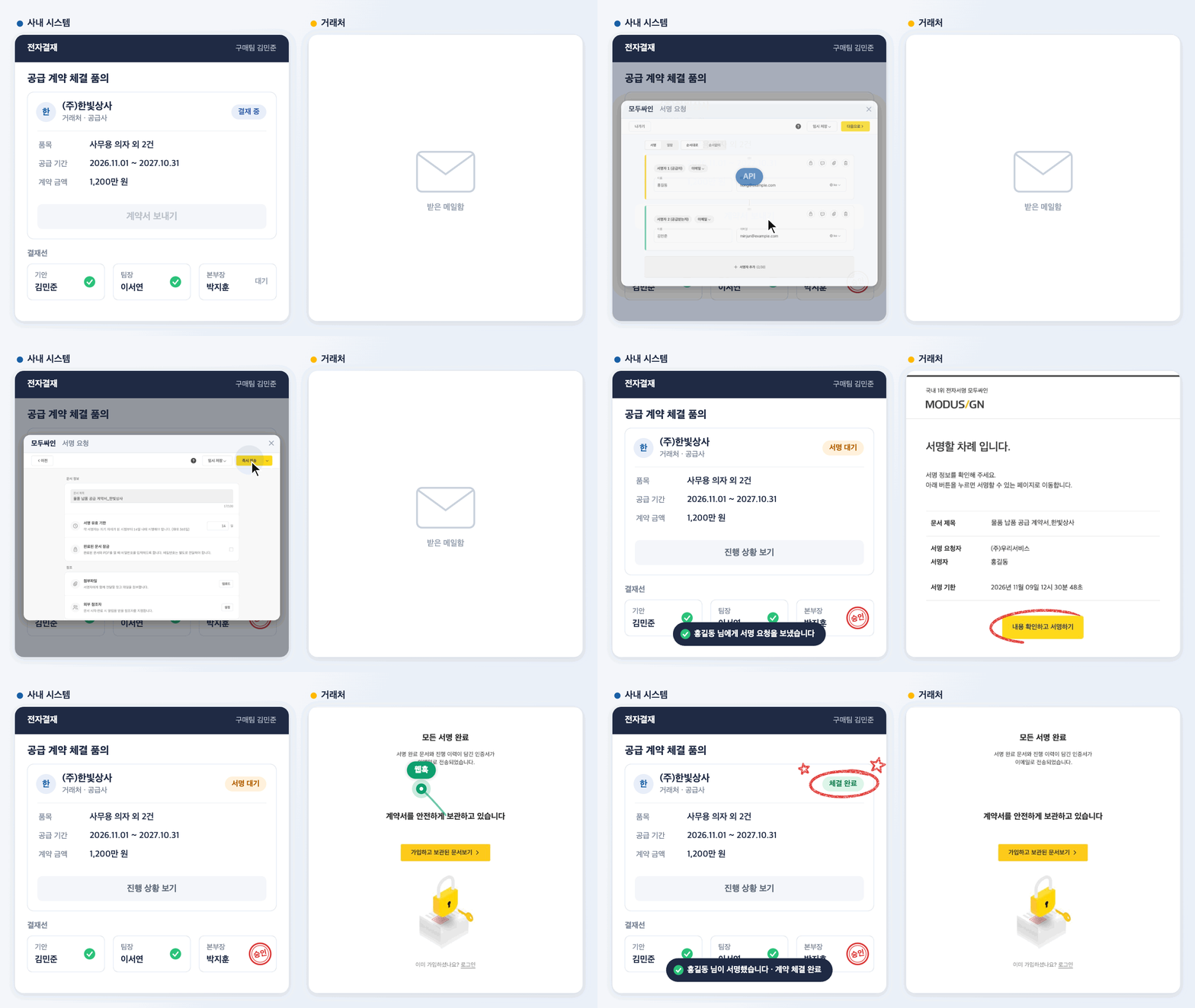
사내 시스템에 띄우는 모두싸인 서명 요청 화면
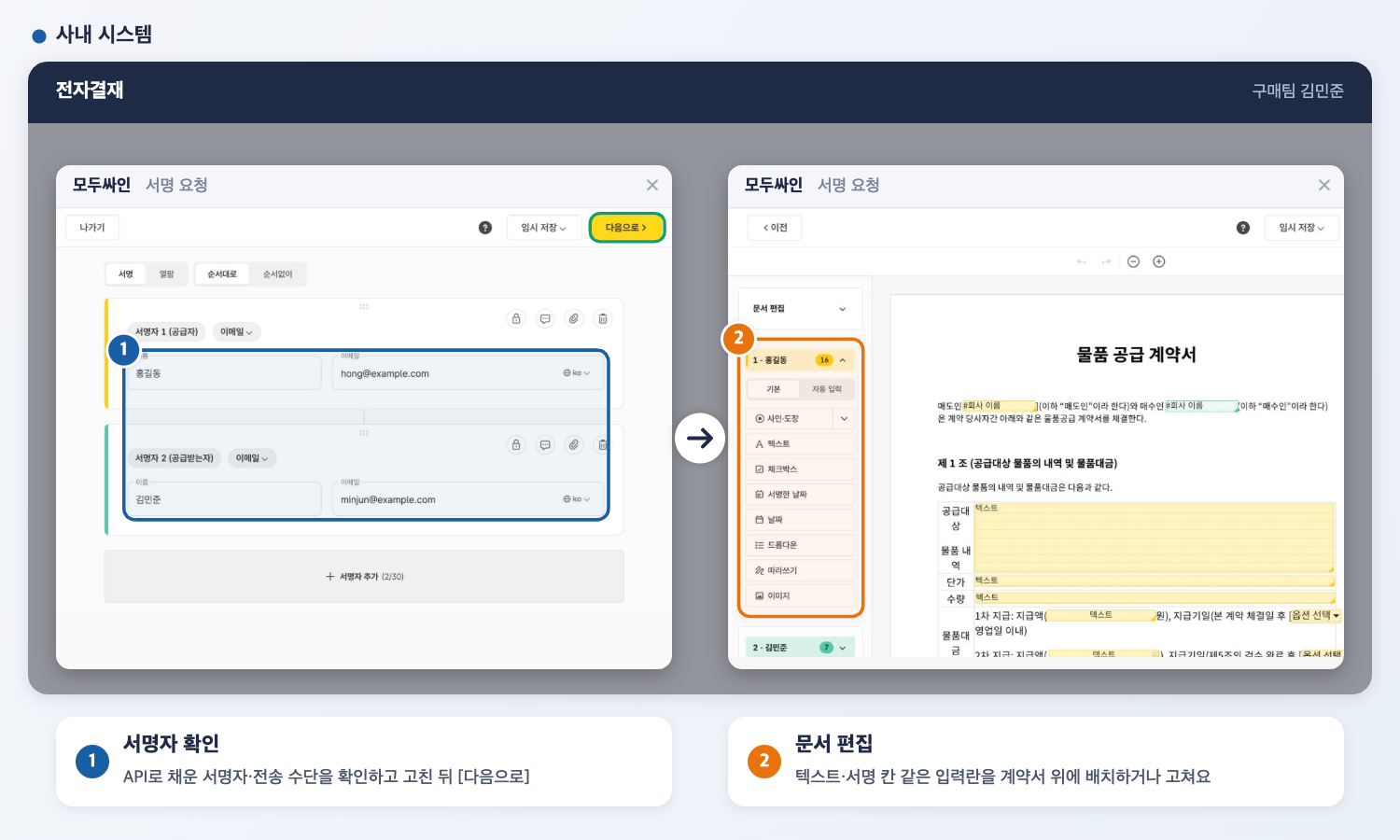
사내 시스템이 API로 계약 정보를 미리 채워 서명 요청 화면을 만들고, 담당자는 그 화면에서 확인하고 보냅니다.
| 누가 | 하는 일 |
|---|---|
| 사내 시스템(API) | 템플릿, 문서 편집 입력란 값(거래처명·계약 금액 등), 서명자와 전송 수단, 메타데이터, 서명 요청 후 돌아올 주소를 채워 서명 요청 화면을 만듭니다. |
| 담당자 | 사내 시스템 안에 열린 서명 요청 화면에서 서명자를 확인하고, [다음으로]를 눌러 문서 편집 화면에서 텍스트·서명 칸 같은 입력란을 배치하거나 고친 뒤 서명 요청을 보냅니다. |
| 결재자 | 같은 화면을 미리보기 모드로 열어, 보내기 전 계약서가 어떻게 보이는지 확인합니다. 미리보기 모드에서는 서명 요청을 보낼 수 없습니다. |
임베디드 서명 요청과 임베디드 보안 링크는 다릅니다임베디드 서명 요청은 보내는 사람이 쓰는 서명 요청 화면을 우리 화면에 불러옵니다. 서명자가 우리 화면 안에서 바로 서명하게 하려면 임베디드 보안 링크를 씁니다. 자세한 내용은 우리 서비스 화면 안에서 서명를 참고하세요.
이런 경우에 맞습니다
- 구매팀이 품의 결재를 마친 뒤, 협의한 단가·납기로 공급 계약서를 만들어 담당자가 확인하고 거래처에 보내는 경우
- 인사 담당자가 입사 예정자의 연봉·근무 조건을 확정한 뒤 인사 시스템에서 근로계약서·서약서를 보내는 경우
- 영업 담당자가 CRM에서 거래 조건 협상을 마치고 최종 계약서를 보내는 경우
- 지점·부서마다 담당자가 각자 계약서를 보내고, 본사는 지점·부서별 진행 상황을 모아 보는 경우
준비할 것
| 어디서 | 준비할 것 |
|---|---|
| 모두싸인 | API를 쓸 수 있는 요금제, API Key, 자주 쓰는 계약서의 템플릿(거래처명·계약 금액처럼 사내 시스템이 채울 칸은 문서 편집 입력란으로 지정) |
| 사내 시스템 | 결재가 끝나면 서버에서 API를 호출하는 기능, 임베디드 서명 요청 화면을 띄울 새 창이나 iframe, 서명 결과를 받을 웹훅 주소(https), 부서·지점·계약 번호처럼 문서를 찾을 때 쓸 메타데이터 기준 |
연동 흐름
sequenceDiagram
    autonumber
    participant S as 사내 시스템
    participant M as 모두싸인
    participant C as 거래처·임직원
    Note over S: 사내 결재(품의) 승인
    S->>M: 임베디드 서명 요청 화면 만들기 (계약 정보를 채워서)
    M-->>S: 서명 요청 화면 주소
    S->>M: 담당자가 사내 시스템 안에서 확인 후 서명 요청
    M->>C: 카카오톡·이메일로 서명 요청 전달
    C->>M: 계약서 확인 후 서명
    M-->>S: 서명 완료 알림 (웹훅)
    S->>M: 문서 상태 확인
    Note over S: 계약 상태를 체결로 바꾸고 문서 보관
- 서명 요청 화면 만들기: 결재가 끝나면 사내 시스템 서버가 템플릿으로 임베디드 초안 생성 API를 호출합니다. 결재 문서의 거래처명·계약 금액으로 문서 편집 입력란을 채우고, 서명자와 전송 수단(카카오톡·이메일)을 지정합니다. 부서·지점·계약 번호처럼 사내에서 문서를 찾을 때 쓰는 값은 메타데이터에 넣습니다.
- 서명 요청 화면 주소: 응답의
embeddedUrl을 받습니다. 이 주소를 사내 시스템의 새 창이나 iframe으로 엽니다. 주소에mode=preview파라미터를 붙이면 결재자용 미리보기 모드로 열립니다. - 확인 후 서명 요청: 담당자가 사내 시스템 안에 열린 모두싸인 서명 요청 화면에서 서명자를 확인하고, 문서 편집 화면에서 입력란 배치를 확인하거나 고친 뒤 서명 요청을 보냅니다. 초안을 만들 때
redirectUrl을 지정하면 서명 요청 후 사내 시스템 화면으로 돌아옵니다. - 서명 요청 전달: 모두싸인이 서명자에게 카카오톡이나 이메일로 서명 링크를 보냅니다.
- 서명: 서명자가 링크를 열어 계약서를 확인하고 서명합니다.
- 서명 완료 알림: 모든 서명이 끝나면 모두싸인이 사내 시스템의 웹훅 주소로 서명 완료 알림(
document_all_signed이벤트)을 보냅니다. - 상태 확인 후 보관: 문서 상세 조회로 상태와 메타데이터를 확인하고, 사내 시스템의 계약 상태를 바꿉니다. 완료 문서를 사내 시스템에 저장하는 방법은 완료 문서 자동 저장를 참고하세요.
확인 없이 바로 보내려면결재가 끝난 계약을 담당자 확인 없이 바로 보내도 된다면 1~3단계 대신 템플릿으로 서명 요청 API를 호출합니다. 같은 값으로 입력란을 채워 곧바로 서명 요청이 전달됩니다.
서명 요청 화면 주소는 2시간 동안만 열 수 있습니다
embeddedUrl은 만든 뒤 2시간이 지나면 열리지 않습니다. 결재 승인 시점에 미리 만들어 두기보다, 담당자가 사내 시스템에서 보내기 버튼을 누를 때 만들어 여는 것이 안전합니다. API는 API Key가 노출되지 않도록 반드시 사내 시스템 서버에서 호출하세요.
사용하는 API
| 사용하는 API·기능 | 용도 |
|---|---|
| 템플릿으로 임베디드 초안 생성 | 담당자가 사내 시스템 안에서 확인하고 보낼 임베디드 서명 요청 화면을 만듭니다. |
| 템플릿으로 서명 요청 | 확인 없이 바로 보낼 때, 사내 시스템의 값으로 입력란을 채워 서명 요청을 보냅니다. |
| 웹훅 | 서명 진행 상황을 받아 사내 시스템의 계약 상태를 바꿉니다. |
| 서명 요청 취소 | 사내에서 계약이 취소되면 진행 중인 서명 요청도 취소합니다. |
| 문서 리스트 조회 | 메타데이터 조건으로 부서·지점별 문서를 찾습니다. |
여러 문서를 한 번에 보내야 한다면기본 계약서, 특약, 개인정보 동의서처럼 여러 템플릿을 한 번에 보내야 하면 템플릿 병합 규칙을 참고하세요. 여러 템플릿이나 파일을 하나로 합쳐 서명 요청을 보낼 수 있습니다.
함께 보면 좋은 문서
다른 시나리오도 살펴보세요우리 회사 상황에 맞는 다른 시나리오는 API 도입 시나리오에서 찾을 수 있습니다. 전송 수단(이메일·카카오톡)과 임베디드 보안 링크의 차이도 이 문서에서 확인할 수 있습니다.
Updated about 1 hour ago